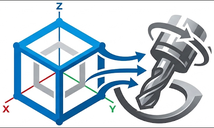
Extensions SketchUp tout droit sorties de l'atelier
Du dessin à la CNC,
sans détour.
Créées par l'atelier de menuiserie De Makers à Edam (Pays-Bas), pour le travail que nous faisons nous-mêmes chaque jour. Dessiner des caissons, nommer les pièces, placer les perçages et exporter directement vers la machine.
- 41 outils
- 3 catégories
- 6 langues
Trois caisses à outils
Achetez une catégorie ou le tout dans un pack.
CNC
Du modèle SketchUp directement au .tcn pour tpaCAD et la Format4 H200. Perçages, feuillures, rainures et contours se placent d'un clic sur le panneau.
TCN Export, Trou de tourillon, Rangées de taquets, Assemblage caisson 8 mm, Feuillure …
Les outils CNC sont uniquement disponibles en pack complet.
Les outils CNC fonctionnent pour l'instant uniquement avec les machines CNC Format4 (tpaCAD, .tcn). Une autre marque ?
14 outilsCaissons
Un meuble complet en quelques clics : caisson, tablettes, tiroirs et façades, bien nommés et prêts pour la liste de débit.
Caisson, Caisson depuis bloc, Tablettes et séparations, Tiroirs, Façades …
17 outilsOutils solides
Des opérations malignes sur panneaux et solides : changer l'épaisseur, arrondir les angles, pousser/tirer en conique et basculer sur une arête.
Bloc, Diviser bloc, Répartir et aligner, Quick Panel Component, Épaisseur de panneau …
10 outilsTous les outils
Cliquez sur un outil pour voir la vidéo et tous les détails.
 TCN Export
Exportez les panneaux en .tcn pour tpaCAD, un panneau ou tout un caisson d'un coup.
Voir Trou de tourillon
Cliquez sur une face du panneau et le perçage est là, diamètre et profondeur au choix.
Voir Rangées de taquets
Cliquez sur une tablette et les deux côtés reçoivent une rangée de trous pour taquets.
Voir Assemblage caisson 8 mm
Perçages en bout dans la traverse plus les trous correspondants dans le côté, en un clic.
Voir Feuillure
Une feuillure sur toute la longueur d'un chant, ou le long d'un chant en biais.
Voir Rainure
Cliquez le tracé d'une rainure, choisissez la fraise et la profondeur.
Voir Face biseautée
Usiner une face biseautée de panneau en gradins avec une fraise plate, car la CNC ne peut pas s'incliner.
Voir Fraisage de contour
Pointez un arc et tout le contour est suivi et fraisé en vrais arcs.
Voir Cercle
Centre, rayon, terminé : une découpe ronde ou un trou pour la CNC.
Voir Trous de poignée
Des trous pour une poignée ou un bouton à travers la façade, au système 32 mm.
Voir Trous du panneau arrière
De petits trous traversants pour fixer le panneau arrière, au milieu de la feuillure et aux étagères fixes.
Voir Charnières
Trou de boîtier et trous latéraux dans la façade plus les trous d'embase dans le côté, pour chaque type de charnière.
Voir Caisson prêt CNC
Cliquez un caisson et tous les tourillons, trous de taquets et charnières sont en place.
VoirRéglage outils CNC
Toutes vos fraises dans une liste : nom, diamètre, numéro d'outil et la fraise par défaut par usinage.
Voir Caisson
Dessinez un rectangle, tirez-le vers le haut et le caisson complet est là.
Voir Caisson depuis bloc
Pointez un bloc plein et il devient un caisson avec exactement les mêmes dimensions extérieures.
Voir Caisson depuis bloc incliné
Pointez un bloc avec un côté incliné et il devient un caisson qui suit la forme inclinée.
Voir
 Tablettes et séparations
Répartissez tablettes et séparations dans l'espace libre, de façon égale ou avec des cases fixes comme "300 # #".
Voir Modifier l'étagère
Cliquez sur une étagère ou un montant et réglez sa position et sa profondeur à l'avant et à l'arrière.
Voir Tiroirs
Blum LEGRABOX ou tiroirs maison sur MOVENTO, aux bonnes cotes en un clic.
Voir Façades
 de portes et de tiroirs sur un caisson ou sur plusieurs caissons à la fois, avec joints et cotes comme "300 # #".
Voir Profilé de poignée
Des profilés de poignée derrière les façades : alu en C ou en L ou bois, avec entailles dans les côtés.
Voir Pieds de socle
Pieds réglables sous un caisson en un clic : dessous, caisson surélevé, ou dans la cote extérieure.
Voir Plinthe
Des plinthes sous les caissons sélectionnés, avec épaisseur, hauteur et angles dans une fenêtre.
Voir Plan de travail
Un plan de travail sur les caissons sélectionnés, avec l'épaisseur et le débord de votre choix.
Voir Ouvrir / fermer
Cliquez sur une porte, un abattant ou un tiroir pour l'ouvrir et voir tout de suite s'il touche quelque chose.
Voir Rainure de panneau
Une rainure dans un panneau, par exemple pour un ruban LED. Distance, largeur, profondeur et longueur réglables.
Voir Nommer les pièces
Reconnaît les pièces d'un caisson, les nomme et en fait des composants.
Voir Réglages caisson
Une fenêtre pour la dénomination et les cotes par défaut de tous les outils caisson.
Voir Modifier caisson
Cliquez sur un caisson et changez largeur, profondeur, hauteur ou construction : le caisson est reconstruit.
Voir Inverser l'angle
Choisissez par angle quel panneau passe : côté sur le fond ou fond entre les côtés.
Voir Bloc
Dessinez un bloc plein : ligne, rectangle, tirer. Pour implanter un espace ou un caisson.
Voir Diviser bloc
Coupez un bloc en blocs séparés : cliquez l'endroit ou tapez des cotes comme "600 # #" ou "/4".
Voir Répartir et aligner
Alignez, centrez ou répartissez les objets sélectionnés sur X, Y ou Z en un clic.
Voir Quick Panel Component
Cliquez longueur et largeur : un panneau d'épaisseur fixe, directement en composant.
Voir Épaisseur de panneau
Passez un panneau de 18 mm à 19 mm en un clic, rainures et feuillures restent justes.
Voir
 Rayon d'angle
Arrondir ou chanfreiner angles et arêtes : un angle, tous les angles d'un panneau d'un coup, une longue arête ou tout le tour d'une face.
Voir Panneau quart de rond
Un panneau cintré en quart de cercle : point de départ, point d'arrivée, hauteur et épaisseur.
Voir Push/Pull Taper
Un Pousser/Tirer qui suit les faces latérales inclinées, comme dans Vectorworks.
Voir Pivoter sur arête
Inclinez une face ou faites pivoter un objet autour d'une arête de votre choix.
Voir Onglet
Deux panneaux qui se chevauchent dans un angle : un clic et ils se rejoignent en onglet.
VoirLes outils CNC fonctionnent pour l'instant uniquement avec les machines CNC Format4 (tpaCAD, .tcn). Une autre marque ? Contactez De Makers (info@drawtocnc.com)
Tarifs
Paiement unique, licence par utilisateur. Paiement via Lemon Squeezy par carte, PayPal et plus.
Pack complet
Tous les outils CNC, caissons et solides.
- 41 outils
- Utilisation à vie, 1 an de mises à jour
- NL · DE · EN · FR · IT · ES
CNC complet
Tout compris : tous les outils CNC, l'export TCN et le réglage des outils.
- 14 outils
- Utilisation à vie, 1 an de mises à jour
- NL · DE · EN · FR · IT · ES
Les outils CNC fonctionnent pour l'instant uniquement avec les machines CNC Format4 (tpaCAD, .tcn). Une autre marque ? Contactez De Makers (info@drawtocnc.com)
Acheter Essai gratuitCaissons
Caisson, tablettes, tiroirs, façades et nommage.
- 17 outils
- Utilisation à vie, 1 an de mises à jour
- NL · DE · EN · FR · IT · ES
Outils solides
Épaisseur de panneau, rayon d'angle, conicité et plus.
- 10 outils
- Utilisation à vie, 1 an de mises à jour
- NL · DE · EN · FR · IT · ES
Les outils CNC sont uniquement disponibles en pack complet.
Essai gratuit de 14 jours
Demandez un pack gratuitement (seulement votre adresse e-mail) et utilisez tous les outils pendant 14 jours, sans clé. Vous recevez le lien de téléchargement immédiatement et par e-mail. Installation : SketchUp > Extensions > Extension Manager > Install Extension. Ça vous plaît ? Achetez une licence et saisissez votre clé via Extensions > drawtocnc > License and language.
version 1.7.0 · SketchUp 2026, Windows
Nouveau dans la version 1.7.0
13 novembre 2026. Gratuit pour tous avec une licence ou une version d'essai.
- Nouveau : Ouvrir / fermer (Caissons). Cliquez sur une porte, un abattant ou un tiroir pour l'ouvrir et voir tout de suite s'il touche un mur, une poignée ou le caisson voisin.
- Nouveau : Face biseautée (CNC). Usine un chant biseauté de panneau en gradins avec une fraise plate, car la CNC ne peut pas s'incliner.
- Caisson : dessus en 2 traverses au lieu d'un dessus plein. Caisson prêt CNC et Liaison de caisson placent les tourillons et trous de vis pour les traverses.
- Façades : façades mixtes dans un même compartiment, par exemple un meuble évier avec un tiroir de 150 au-dessus de 2 portes : tapez 150 #(# #).
- Nouveau : les pouces. Tous les outils acceptent et affichent les cotes dans les unités de votre modèle (pouces, pieds, cm ou mm). Vous pouvez toujours taper une cote métrique avec son unité, par exemple 18mm. Les réglages ont un onglet Unités : suivre le modèle ou toujours en mm. Les valeurs enregistrées et l'export CNC restent en mm. À noter : nous travaillons nous-mêmes en millimètres, le travail en pouces n'a donc été que peu testé. Si quelque chose ne fonctionne pas ou si une cote semble fausse en pouces, écrivez-nous à info@drawtocnc.com.
- Langues : tous les outils maintenant entièrement en anglais, allemand, français, espagnol et italien, y compris Partager les outils et Épaisseur de panneau. Une autre langue s'applique tout de suite dans les fenêtres et messages.
- Aussi nouveau depuis 1.6.1 (7 novembre) : façades sur plusieurs caissons à la fois, automatiquement 1 ou 2 portes par caisson.
Comment mettre à jour
- Acheté ou essai via drawtocnc.com : téléchargez la nouvelle version avec le lien de votre e-mail ou sur app.lemonsqueezy.com/my-orders (connexion avec votre adresse e-mail).
- Installez-la dans SketchUp via Extensions > Extension Manager > Install Extension, par-dessus l'ancienne version. Votre licence reste valable.
- Même si vous avez trouvé les outils dans l'Extension Warehouse : téléchargements et mises à jour passent toujours par drawtocnc.com, pas par l'Extension Manager. L'extension vous prévient elle-même quand une nouvelle version sort.
Comment fonctionne la licence
- AcheterPayez en toute sécurité via Lemon Squeezy. Ils gèrent aussi la TVA et votre facture.
- Clé de licenceJuste après le paiement, vous recevez votre clé de licence et le lien de téléchargement par e-mail. Version d'essai déjà installée ? Il ne vous faut que la clé.
- InstallerInstallez le fichier .rbz via Extensions > Extension Manager dans SketchUp.
- ActiverSaisissez votre clé via Extensions > drawtocnc > License and language. C'est fait.
Sur combien d'ordinateurs puis-je l'utiliser ?
Une licence est valable pour un utilisateur. Vous pouvez l'activer sur vos propres ordinateurs et libérer vous-même une activation quand vous changez de machine.
Est-ce que je reçois les mises à jour ?
Vous gardez la version achetée pour toujours. La première année, toutes les mises à jour et les nouveaux outils sont gratuits. Ensuite, vous pouvez prolonger d'un an de mises à jour pour environ 40 % du prix. Sans prolongation, tout continue de fonctionner.
Puis-je d'abord essayer ?
Oui. Demandez gratuitement un pack dans Tarifs ci-dessus avec votre adresse e-mail et utilisez tous les outils pendant 14 jours, sans clé. Ensuite, achetez une licence et saisissez votre clé.
Les outils sont-ils aussi dans l'Extension Warehouse ?
Oui, vous les trouverez aussi dans l'Extension Warehouse de SketchUp. La licence s'achète ici.
Aussi dans l'Extension Warehouse de SketchUp
Vous trouvez aussi drawtocnc dans l'Extension Warehouse de SketchUp. Le téléchargement, les mises à jour et votre licence viennent toujours de ce site ; activez ensuite la licence dans SketchUp.
Vidéos et tutoriels sur YouTube
Découvrez les outils en action. Des tutoriels pas à pas pour chaque outil arrivent bientôt sur notre chaîne YouTube. Abonnez-vous pour ne rien manquer.
Par des menuisiers, pour des menuisiers
De Makers est un atelier de menuiserie à Edam, aux Pays-Bas. Nous dessinons dans SketchUp, découpons sur la scie à panneaux et usinons sur une Format4 H200. Ces outils sont nés parce que nous voulions passer plus vite du dessin à la machine. Ce que nous utilisons nous-mêmes, nous le partageons maintenant avec vous.