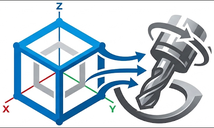
Extensiones de SketchUp salidas del taller
Del diseño a la CNC,
sin rodeos.
Creadas por la carpintería De Makers en Edam (Países Bajos), para el trabajo que hacemos nosotros mismos cada día. Dibujar muebles, nombrar piezas, colocar taladros y exportar directamente a la máquina.
- 41 herramientas
- 3 categorías
- 6 idiomas
Tres cajas de herramientas
Compra una categoría o todo en un paquete.
CNC
Del modelo de SketchUp directamente a .tcn para tpaCAD y la Format4 H200. Taladros, galces, ranuras y contornos se colocan con un clic sobre el tablero.
TCN Export, Taladro de espiga, Filas de soportes, Unión de mueble 8 mm, Galce …
Las herramientas CNC solo están disponibles como paquete completo.
Por ahora, las herramientas CNC solo funcionan con máquinas CNC Format4 (tpaCAD, .tcn). ¿Otra marca?
14 herramientasMuebles
Un mueble completo en pocos clics: casco, baldas, cajones y frentes, bien nombrados y listos para la lista de corte.
Casco, Mueble desde bloque, Estantes y divisiones, Cajones, Frentes …
17 herramientasHerramientas de sólidos
Operaciones inteligentes en tableros y sólidos: cambiar el grosor, redondear esquinas, empujar/tirar cónico e inclinar sobre una arista.
Bloque, Dividir bloque, Distribuir y alinear, Quick Panel Component, Grosor de tablero …
10 herramientasTodas las herramientas
Haz clic en una herramienta para ver el vídeo y todos los detalles.
 TCN Export
Exporta tableros en .tcn para tpaCAD, uno a uno o un mueble entero de una vez.
Ver Taladro de espiga
Haz clic en una cara del tablero y el taladro está hecho, con el diámetro y la profundidad que quieras.
Ver Filas de soportes
Haz clic en un estante y ambos costados reciben una fila de taladros para soportes.
Ver Unión de mueble 8 mm
Taladros de canto en el travesaño más los taladros correspondientes en el costado, con un clic.
Ver Galce
Un galce a lo largo de todo un canto, o a lo largo de un canto inclinado.
Ver Ranura
Haz clic en el recorrido de una ranura, elige fresa y profundidad.
Ver Cara biselada
Fresar una cara biselada del panel en escalones con una fresa plana, porque la CNC no puede inclinarse.
Ver Fresado de contorno
Señala un arco y todo el contorno se sigue y se fresa con arcos reales.
Ver Círculo
Centro, radio, listo: un vaciado redondo o un agujero para la CNC.
Ver Taladros de tirador
Taladros para un tirador o pomo a través del frente, en el sistema de 32 mm.
Ver Taladros del panel trasero
Pequeños taladros pasantes para fijar el panel trasero, en el centro del rebaje y en los estantes fijos.
Ver Bisagras
Cazoleta y taladros laterales en el frente más los taladros de la base en el costado, para cada tipo de bisagra.
Ver Mueble listo para CNC
Haz clic en un mueble y todas las espigas, taladros de soportes y bisagras están en su sitio.
VerConfigurar herramientas CNC
Todas tus fresas en una lista: nombre, diámetro, número de herramienta y la fresa por defecto para cada mecanizado.
Ver Casco
Dibuja un rectángulo, súbelo y el casco completo del mueble está listo.
Ver Mueble desde bloque
Señala un bloque macizo y se convierte en un mueble con exactamente las mismas medidas exteriores.
Ver Mueble desde bloque inclinado
Señala un bloque con un lado inclinado y se convierte en un mueble que sigue la forma inclinada.
Ver
 Estantes y divisiones
Reparte estantes y divisiones en el espacio libre, por igual o con huecos fijos como "300 # #".
Ver Editar estante
Haz clic en un estante o montante y ajusta su posición y su profundidad delante y detrás.
Ver Cajones
Blum LEGRABOX o cajones de fabricación propia sobre MOVENTO, con las medidas correctas en un clic.
Ver Frentes
 de puertas y cajones en un mueble o en varios muebles a la vez, con juntas y medidas como "300 # #".
Ver Perfil tirador
Perfiles tirador detrás de los frentes: aluminio en C o en L o madera, con cajeado en los costados.
Ver Patas de zócalo
Patas regulables bajo un mueble en un clic: debajo, mueble elevado o dentro de la medida exterior.
Ver Zócalo
s bajo los muebles seleccionados, con grosor, altura y esquinas en una ventana.
Ver Encimera
Una encimera sobre los muebles seleccionados, con el grosor y el vuelo que elijas.
Ver Abrir / cerrar
Haz clic en una puerta, abatible o cajón para abrirlo y ver al momento si choca con algo.
Ver Ranura en panel
Una ranura en un panel, por ejemplo para una tira LED. Distancia, ancho, profundidad y longitud ajustables.
Ver Nombrar piezas
Reconoce las piezas de un mueble, les da nombre y las convierte en componentes.
Ver Ajustes de muebles
Una ventana para los nombres y las medidas por defecto de todas las herramientas de muebles.
Ver Modificar mueble
Haz clic en un mueble y cambia anchura, profundidad, altura o construcción: el casco se reconstruye.
Ver Cambiar esquina
Elige por esquina qué tablero pasa: costado sobre la base o base entre los costados.
Ver Bloque
Dibuja un bloque macizo: línea, rectángulo, subir. Para replantear un espacio o un mueble.
Ver Dividir bloque
Corta un bloque en bloques separados: haz clic en el punto o escribe medidas como "600 # #" o "/4".
Ver Distribuir y alinear
Alinea, centra o distribuye por igual los objetos seleccionados en X, Y o Z con un clic.
Ver Quick Panel Component
Haz clic en longitud y anchura: un tablero de grosor fijo, directamente como componente.
Ver Grosor de tablero
Convierte un tablero de 18 mm en 19 mm con un clic, ranuras y galces siguen correctos.
Ver
 Radio de esquina
Redondea o bisela esquinas y aristas: una esquina, todas las esquinas de un tablero a la vez, una arista larga o todo el contorno de una cara.
Ver Tablero cuarto de círculo
Un tablero curvo en cuarto de círculo: punto inicial, punto final, altura y grosor.
Ver Push/Pull Taper
Empujar/Tirar que sigue las caras laterales inclinadas, como lo conoces de Vectorworks.
Ver Girar sobre arista
Inclina una cara o gira un objeto alrededor de la arista que elijas.
Ver Inglete
Dos tableros que se solapan en una esquina: un clic y se unen a inglete.
VerPor ahora, las herramientas CNC solo funcionan con máquinas CNC Format4 (tpaCAD, .tcn). ¿Otra marca? Contacta con De Makers (info@drawtocnc.com)
Precios
Pago único, licencia por usuario. Pago a través de Lemon Squeezy con tarjeta, PayPal y más.
Paquete completo
Todas las herramientas CNC, de muebles y de sólidos.
- 41 herramientas
- Uso de por vida, 1 año de actualizaciones
- NL · DE · EN · FR · IT · ES
CNC completo
Todo incluido: todas las herramientas CNC, la exportación TCN y la configuración de herramientas.
- 14 herramientas
- Uso de por vida, 1 año de actualizaciones
- NL · DE · EN · FR · IT · ES
Por ahora, las herramientas CNC solo funcionan con máquinas CNC Format4 (tpaCAD, .tcn). ¿Otra marca? Contacta con De Makers (info@drawtocnc.com)
Comprar Prueba gratisMuebles
Casco, baldas, cajones, frentes y nombres de piezas.
- 17 herramientas
- Uso de por vida, 1 año de actualizaciones
- NL · DE · EN · FR · IT · ES
Herramientas de sólidos
Grosor de tablero, radio de esquina, cónico y más.
- 10 herramientas
- Uso de por vida, 1 año de actualizaciones
- NL · DE · EN · FR · IT · ES
Las herramientas CNC solo están disponibles como paquete completo.
Pruébalo gratis 14 días
Solicita un paquete gratis (solo tu correo electrónico) y usa todas las herramientas durante 14 días, sin clave. Recibes el enlace de descarga al instante y por e-mail. Instalar: SketchUp > Extensiones > Extension Manager > Instalar extensión. ¿Te gusta? Compra una licencia e introduce tu clave en Extensiones > drawtocnc > License and language.
versión 1.7.0 · SketchUp 2026, Windows
Novedades de la versión 1.7.0
13 de noviembre de 2026. Gratis para todos con licencia o versión de prueba.
- Nuevo: Abrir / cerrar (Muebles). Haz clic en una puerta, abatible o cajón para abrirlo y ver al momento si choca con una pared, un tirador o el mueble de al lado.
- Nuevo: Cara biselada (CNC). Fresa un canto biselado del panel en escalones con una fresa plana, porque la CNC no puede inclinarse.
- Casco: techo partido, dos travesaños en lugar de un techo macizo. Mueble listo para CNC y Unión de muebles colocan las espigas y taladros de tornillo para los travesaños.
- Frentes: frentes mixtos en un mismo hueco, por ejemplo un mueble fregadero con un cajón de 150 sobre 2 puertas: escribe 150 #(# #).
- Nuevo: pulgadas. Todas las herramientas aceptan y muestran las medidas en las unidades de tu modelo (pulgadas, pies, cm o mm). Siempre puedes escribir una medida métrica con su unidad, por ejemplo 18mm. Los ajustes tienen una pestaña Unidades: seguir el modelo o siempre mm. Los valores guardados y la exportación CNC siguen en mm. Ten en cuenta: nosotros trabajamos en milímetros, así que el trabajo en pulgadas solo se ha probado un poco. Si algo no funciona o una medida en pulgadas no cuadra, escríbenos a info@drawtocnc.com.
- Idiomas: todas las herramientas ahora completas en inglés, alemán, francés, español e italiano, también Compartir herramientas y Grosor de panel. Un nuevo idioma se aplica al momento en ventanas y mensajes.
- También nuevo desde 1.6.1 (7 de noviembre): frentes en varios muebles a la vez, automáticamente 1 o 2 puertas por mueble.
Cómo actualizar
- Comprado o prueba en drawtocnc.com: descarga la nueva versión con el enlace de tu correo o en app.lemonsqueezy.com/my-orders (accede con tu correo electrónico).
- Instálala en SketchUp en Extensions > Extension Manager > Install Extension, sobre la versión anterior. Tu licencia sigue funcionando.
- Aunque hayas encontrado las herramientas en el Extension Warehouse: las descargas y actualizaciones llegan siempre por drawtocnc.com, no por el Extension Manager. La extensión te avisa sola cuando hay una versión nueva.
Cómo funciona la licencia
- ComprarPaga de forma segura a través de Lemon Squeezy. También gestionan el IVA y tu factura.
- Clave de licenciaJusto después del pago recibes tu clave de licencia y el enlace de descarga por e-mail. ¿Prueba ya instalada? Solo necesitas la clave.
- InstalarInstala el archivo .rbz desde Extensiones > Extension Manager en SketchUp.
- ActivarIntroduce tu clave en Extensiones > drawtocnc > License and language. Listo.
¿En cuántos ordenadores puedo usarlo?
Una licencia es para un usuario. Puedes activarla en tus propios ordenadores y liberar tú mismo una activación cuando cambies de equipo.
¿Recibo actualizaciones?
La versión que compras la usas para siempre. El primer año recibes gratis todas las actualizaciones y herramientas nuevas. Después puedes renovar un año más de actualizaciones por aproximadamente el 40% del precio. Si no renuevas, todo sigue funcionando.
¿Puedo probarlo antes?
Sí. Solicita gratis un paquete en Precios arriba con tu correo electrónico y usa todas las herramientas durante 14 días, sin clave. Después compras una licencia e introduces tu clave.
¿Están las herramientas también en el Extension Warehouse?
Sí, también las encontrarás en el Extension Warehouse de SketchUp. La licencia se compra aquí.
También en el Extension Warehouse de SketchUp
También encuentras drawtocnc en el Extension Warehouse de SketchUp. La descarga, las actualizaciones y tu licencia vienen siempre de este sitio; después activas la licencia en SketchUp.
Vídeos y tutoriales en YouTube
Mira las herramientas en acción. Pronto habrá tutoriales paso a paso de cada herramienta en nuestro canal de YouTube. Suscríbete para no perderte ninguno.
De carpinteros, para carpinteros
De Makers es una carpintería en Edam, Países Bajos. Dibujamos en SketchUp, cortamos con la seccionadora y fresamos en una Format4 H200. Estas herramientas nacieron porque queríamos pasar más rápido del dibujo a la máquina. Lo que usamos nosotros, ahora lo compartimos contigo.