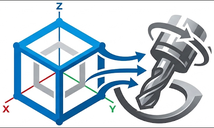
SketchUp-Erweiterungen aus der Werkstatt
Vom Entwurf zur CNC,
ohne Umwege.
Entwickelt von der Tischlerei De Makers in Edam (NL), für die Arbeit, die wir selbst jeden Tag machen. Schränke zeichnen, Teile benennen, Bohrungen setzen und direkt an die Maschine exportieren.
- 41 Tools
- 3 Kategorien
- 6 Sprachen
Drei Werkzeugkisten
Kaufen Sie eine Kategorie einzeln oder alles im Paket.
CNC
Vom SketchUp-Modell direkt zur .tcn für tpaCAD und die Format4 H200. Bohrungen, Falze, Nuten und Konturen klicken Sie direkt auf die Platte.
TCN Export, Dübelbohrung, Bodenträger-Lochreihe, Korpusverbindung 8 mm, Falz …
Die CNC-Tools gibt es nur als Komplettpaket.
Die CNC-Tools funktionieren derzeit nur mit Format4 CNC-Maschinen (tpaCAD, .tcn). Eine andere Marke?
14 ToolsKorpusbau
Ein kompletter Schrank in wenigen Klicks: Korpus, Fachböden, Schubkästen und Fronten, sauber benannt und bereit für die Zuschnittliste.
Korpus, Schrank aus Block, Fachböden und Mittelwände, Schubkästen, Fronten …
17 ToolsSolid-Tools
Clevere Bearbeitungen für Platten und Solids: Stärke ändern, Ecken abrunden, konisch drücken und um eine Kante kippen.
Block, Block teilen, Verteilen und ausrichten, Quick Panel Component, Plattenstärke …
10 ToolsAlle Tools
Klicken Sie auf ein Tool für Video und Details.
 TCN Export
Platten als .tcn für tpaCAD exportieren, einzeln oder den ganzen Schrank auf einmal.
Ansehen Dübelbohrung
Auf eine Plattenfläche klicken und die Bohrung sitzt, Durchmesser und Tiefe frei wählbar.
Ansehen Bodenträger-Lochreihe
Auf einen Fachboden klicken und beide Seitenwände bekommen eine Lochreihe.
Ansehen Korpusverbindung 8 mm
Stirnbohrungen im Boden plus passende Löcher in der Seitenwand, mit einem Klick.
Ansehen Falz
Falz über die ganze Länge einer Kante, auch entlang schräger Kanten.
Ansehen Nut
Den Pfad einer Nut anklicken, Fräser und Tiefe frei wählbar.
Ansehen Schräge Fläche
Eine schräge Plattenfläche als Stufen mit einem flachen Fräser fräsen, denn die CNC kann nicht schwenken.
Ansehen Kontur fräsen
Einen Bogen anwählen und die ganze Kontur wird verfolgt und als echte Bögen gefräst.
Ansehen Kreis
Mittelpunkt, Radius, fertig: eine runde Aussparung oder Bohrung für die CNC.
Ansehen Griffbohrungen
Bohrungen für Griff oder Knopf durch die Front, im 32-mm-System.
Ansehen Rückwand-Bohrungen
Kleine Durchgangsbohrungen zur Befestigung der Rückwand, in der Falzmitte und an festen Böden.
Ansehen Scharniere
Topfbohrung und Nebenbohrungen in der Front plus Montageplatten-Bohrungen in der Seitenwand, für jeden Scharniertyp.
Ansehen Schrank CNC-fertig
Schrank anklicken und alle Dübel, Bodenträgerlöcher und Scharniere sind drin.
AnsehenCNC Werkzeuge einrichten
Alle Fräser in einer Liste: Name, Durchmesser, Fräsernummer und der Standardfräser pro Bearbeitung.
Ansehen Korpus
Rechteck zeichnen, hochziehen und der komplette Korpus steht.
Ansehen Schrank aus Block
Einen massiven Block anwählen und er wird ein Schrank mit genau denselben Außenmaßen.
Ansehen Schrank aus schrägem Block
Zeigen Sie auf einen Block mit einer schrägen Seite und er wird ein Korpus, der der schrägen Form folgt.
Ansehen
 Fachböden und Mittelwände
 im freien Raum verteilen, gleichmäßig oder mit festen Fachmaßen wie "300 # #".
Ansehen Einlegeboden bearbeiten
Klicken Sie auf einen Boden oder eine Trennwand und stellen Sie Position und Tiefe vorne und hinten ein.
Ansehen Schubkästen
Blum LEGRABOX oder selbstgebaute Schubkästen auf MOVENTO, mit den richtigen Maßen per Klick.
Ansehen Fronten
Tür- und Schubkastenfronten auf einen Schrank oder über mehrere Schränke auf einmal, mit Fugen und Maßen wie "300 # #".
Ansehen Griffleiste
n hinter den Fronten: Alu C- oder L-Profil oder Holz, mit Aussparung in den Seiten.
Ansehen Sockelfüße
Stellfüße unter einen Schrank mit einem Klick: darunter, Schrank angehoben oder innerhalb des Außenmaßes.
Ansehen Sockel
blenden unter den ausgewählten Korpussen, mit Stärke, Höhe und Ecken im Dialog.
Ansehen Arbeitsplatte
Eine Arbeitsplatte auf den ausgewählten Korpussen, mit Stärke und Überstand nach Wahl.
Ansehen Öffnen / schließen
Eine Tür, Klappe oder Schublade per Klick öffnen und sofort sehen, ob etwas anstößt.
Ansehen Plattennut
Eine Nut in einer Platte, zum Beispiel für einen LED-Streifen. Abstand, Breite, Tiefe und Länge einstellbar.
Ansehen Schrank benennen
Erkennt die Teile eines Schranks, benennt sie und macht Komponenten daraus.
Ansehen Korpus-Einstellungen
Ein Fenster für die Benennung und die Standardmaße aller Korpus-Tools.
Ansehen Schrank anpassen
Einen Schrank anklicken und Breite, Tiefe, Höhe oder Aufbau ändern: der Korpus wird neu aufgebaut.
Ansehen Ecke wechseln
Pro Ecke wechseln, welche Platte durchläuft: Seite auf dem Boden oder Boden zwischen den Seiten.
Ansehen Block
Einen massiven Block zeichnen: Linie, Rechteck, hochziehen. Um einen Raum oder Schrank zu planen.
Ansehen Block teilen
Einen Block in einzelne Blöcke schneiden: an der Stelle klicken oder Maße wie "600 # #" oder "/4" eintippen.
Ansehen Verteilen und ausrichten
Ausgewählte Objekte mit einem Klick ausrichten, zentrieren oder gleichmäßig über X, Y oder Z verteilen.
Ansehen Quick Panel Component
Länge und Breite klicken: eine Platte mit fester Stärke, direkt als Komponente.
Ansehen Plattenstärke
Aus 18 mm werden mit einem Klick 19 mm, Nuten und Falze bleiben korrekt.
Ansehen
 Eckradius
Ecken und Kanten abrunden oder anfasen: eine Ecke, alle Ecken einer Platte auf einmal, eine lange Kante oder rundum eine Fläche.
Ansehen Viertelrund-Platte
Eine gebogene Platte als Viertelkreis: Anfangspunkt, Endpunkt, Höhe und Stärke.
Ansehen Push/Pull Taper
Drücken/Ziehen, das den schrägen Seitenflächen folgt, wie aus Vectorworks bekannt.
Ansehen Um Kante drehen
Eine Fläche kippen oder ein Objekt um eine frei gewählte Kante drehen.
Ansehen Gehrung
Zwei überlappende Platten in der Ecke: ein Klick und sie schließen auf Gehrung.
AnsehenDie CNC-Tools funktionieren derzeit nur mit Format4 CNC-Maschinen (tpaCAD, .tcn). Eine andere Marke? Kontaktieren Sie De Makers (info@drawtocnc.com)
Preise
Einmal bezahlen, Lizenz pro Benutzer. Bezahlung über Lemon Squeezy mit Kreditkarte, PayPal und mehr.
Komplettpaket
Alle CNC-, Korpus- und Solid-Tools.
- 41 Tools
- Unbegrenzt nutzen, 1 Jahr Updates
- NL · DE · EN · FR · IT · ES
CNC komplett
Alles in einem: alle CNC-Tools, der TCN-Export und die Werkzeugeinrichtung.
- 14 Tools
- Unbegrenzt nutzen, 1 Jahr Updates
- NL · DE · EN · FR · IT · ES
Die CNC-Tools funktionieren derzeit nur mit Format4 CNC-Maschinen (tpaCAD, .tcn). Eine andere Marke? Kontaktieren Sie De Makers (info@drawtocnc.com)
Kaufen Kostenlos testenKorpusbau
Korpus, Fachböden, Schubkästen, Fronten und Benennung.
- 17 Tools
- Unbegrenzt nutzen, 1 Jahr Updates
- NL · DE · EN · FR · IT · ES
Solid-Tools
Plattenstärke, Eckradius, Taper und mehr.
- 10 Tools
- Unbegrenzt nutzen, 1 Jahr Updates
- NL · DE · EN · FR · IT · ES
Die CNC-Tools gibt es nur als Komplettpaket.
14 Tage kostenlos testen
Fordern Sie ein Paket kostenlos an (nur Ihre E-Mail-Adresse) und nutzen Sie alle Tools 14 Tage, ohne Schlüssel. Den Download-Link erhalten Sie sofort und per E-Mail. Installieren: SketchUp > Erweiterungen > Extension Manager > Erweiterung installieren. Gefällt es Ihnen? Kaufen Sie eine Lizenz und geben Sie den Schlüssel unter Erweiterungen > drawtocnc > Lizenz und Sprache ein.
Version 1.7.0 · SketchUp 2026, Windows
Neu in Version 1.7.0
13. November 2026. Kostenlos für alle mit Lizenz oder Testversion.
- Neu: Öffnen / schließen (Korpusbau). Eine Tür, Klappe oder Schublade per Klick öffnen und sofort sehen, ob sie an eine Wand, einen Griff oder den Schrank daneben stößt.
- Neu: Schräge Fläche (CNC). Fräst eine schräge Plattenkante als Stufen mit einem flachen Fräser, denn die CNC kann nicht schwenken.
- Korpus: geteilter Deckel, zwei Leisten statt eines geschlossenen Deckels. Schrank CNC-fertig und Korpusverbindung setzen Dübel und Schraublöcher für die Leisten.
- Fronten: gemischte Fronten in einem Fach, zum Beispiel ein Spülenschrank mit einer Schublade von 150 über 2 Türen: 150 #(# #) eingeben.
- Neu: Zoll. Alle Tools nehmen Maße in den Einheiten Ihres Modells an und zeigen sie darin (Zoll, Fuß, cm oder mm). Ein metrisches Maß können Sie immer mit Einheit eingeben, zum Beispiel 18mm. In den Einstellungen gibt es einen Reiter Einheiten: dem Modell folgen oder immer mm. Gespeicherte Werte und der CNC-Export bleiben in mm. Bitte beachten: Wir arbeiten selbst in Millimetern, das Arbeiten in Zoll ist daher erst wenig getestet. Funktioniert etwas nicht oder stimmt ein Maß in Zoll nicht, schreiben Sie uns an info@drawtocnc.com.
- Sprachen: alle Tools jetzt vollständig auf Englisch, Deutsch, Französisch, Spanisch und Italienisch, auch Tools teilen und Plattenstärke. Eine andere Sprache gilt sofort in Fenstern und Meldungen.
- Auch neu seit 1.6.1 (7. November): Fronten über mehrere Schränke auf einmal, automatisch 1 oder 2 Türen pro Schrank.
So aktualisieren Sie
- Gekauft oder Testversion über drawtocnc.com: laden Sie die neue Version über den Link in Ihrer E-Mail oder über app.lemonsqueezy.com/my-orders (Anmeldung mit Ihrer E-Mail-Adresse).
- In SketchUp über Extensions > Extension Manager > Install Extension über die alte Version installieren. Ihre Lizenz funktioniert weiter.
- Auch wenn Sie die Tools im Extension Warehouse gefunden haben: Downloads und Updates kommen immer über drawtocnc.com, nicht über den Extension Manager. Die Erweiterung meldet selbst, wenn es eine neue Version gibt.
So funktioniert die Lizenz
- KaufenSie bezahlen sicher über Lemon Squeezy. Dort werden auch Mehrwertsteuer und Rechnung geregelt.
- LizenzschlüsselDirekt nach der Zahlung erhalten Sie Ihren Lizenzschlüssel und den Download-Link per E-Mail. Testversion schon installiert? Dann brauchen Sie nur den Schlüssel.
- InstallierenInstallieren Sie die .rbz-Datei über Erweiterungen > Extension Manager in SketchUp.
- AktivierenGeben Sie den Schlüssel unter Erweiterungen > drawtocnc > Lizenz und Sprache ein. Fertig.
Auf wie vielen Rechnern darf ich es nutzen?
Eine Lizenz gilt für einen Benutzer. Sie können sie auf Ihren eigenen Rechnern aktivieren und eine Aktivierung selbst freigeben, wenn Sie den Rechner wechseln.
Bekomme ich Updates?
Die gekaufte Version nutzen Sie für immer. Im ersten Jahr erhalten Sie alle Updates und neuen Tools kostenlos. Danach können Sie für etwa 40% des Preises um ein Jahr Updates verlängern. Ohne Verlängerung funktioniert alles weiter.
Kann ich es zuerst testen?
Ja. Fordern Sie oben bei Preise ein Paket kostenlos mit Ihrer E-Mail-Adresse an und nutzen Sie alle Tools 14 Tage, ohne Schlüssel. Danach kaufen Sie eine Lizenz und geben Ihren Schlüssel ein.
Gibt es die Tools auch im Extension Warehouse?
Ja, Sie finden sie auch im SketchUp Extension Warehouse. Die Lizenz kaufen Sie hier.
Auch im SketchUp Extension Warehouse
Sie finden drawtocnc auch im SketchUp Extension Warehouse. Download, Updates und Lizenz kommen immer von dieser Seite; die Lizenz aktivieren Sie dann in SketchUp.
Videos und Tutorials auf YouTube
Sehen Sie die Tools in Aktion. Schritt-für-Schritt-Tutorials für jedes Tool kommen bald auf unseren YouTube-Kanal. Abonnieren Sie, damit Sie keines verpassen.
Von Tischlern, für Tischler
De Makers ist eine Tischlerei in Edam in den Niederlanden. Wir zeichnen in SketchUp, sägen auf der Formatkreissäge und fräsen auf einer Format4 H200. Diese Tools sind entstanden, weil wir schneller von der Zeichnung zur Maschine wollten. Was wir selbst nutzen, teilen wir jetzt mit Ihnen.